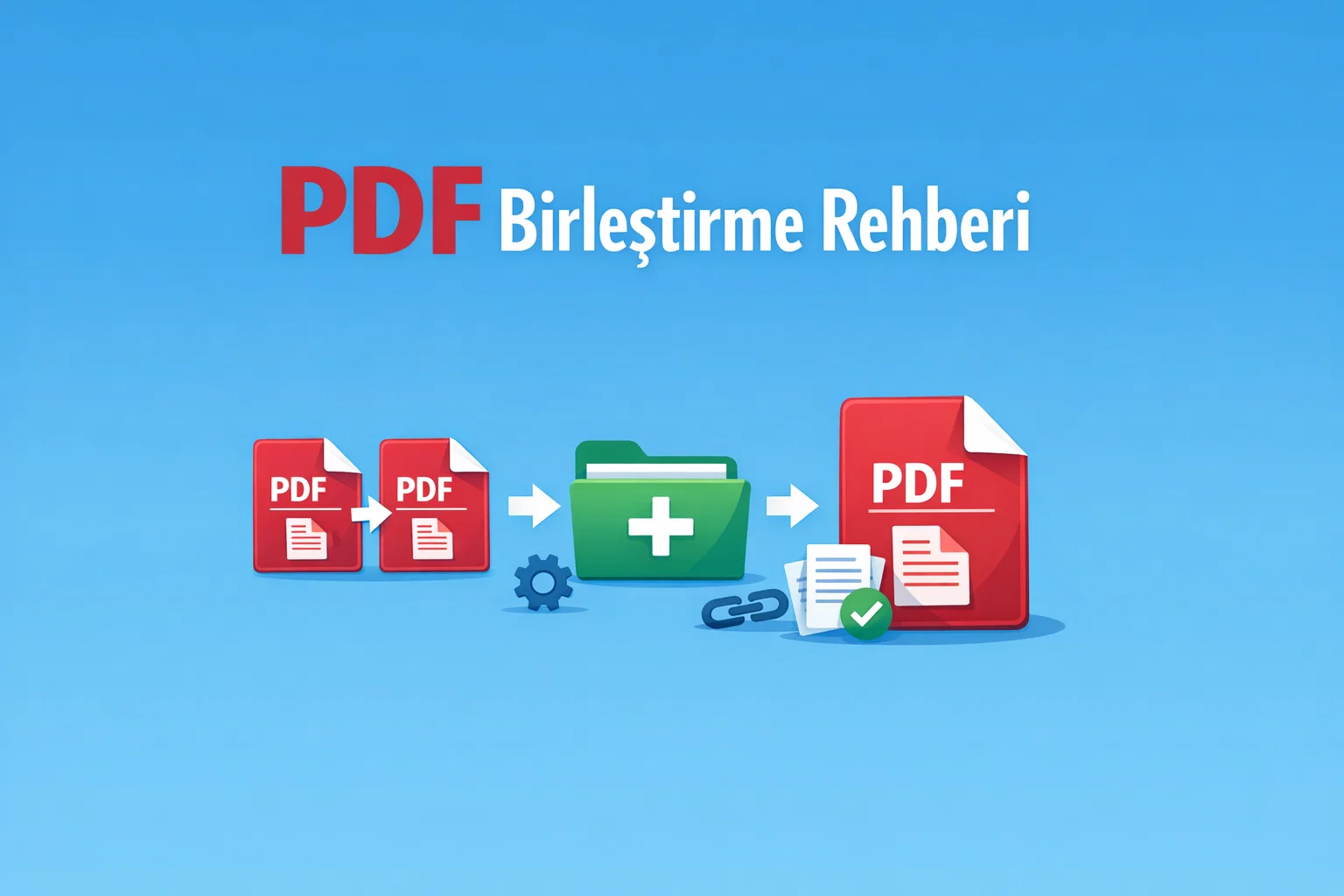
Dijital belgelerle çalışırken onlarca farklı dosyayı tek bir çatı altında toplamak, hem düzen hem de paylaşım kolaylığı açısından büyük önem taşır. Özellikle iş başvuruları, proje sunumları veya okul ödevleri hazırlarken PDF birleştirme (merge) işlemi en çok ihtiyaç duyulan yeteneklerden biridir.
İşte farklı platformlarda PDF dosyalarını birleştirmenin en etkili yolları
1. Tarayıcı Üzerinden Çözümler
Hızlı bir çözüme ihtiyacınız varsa, kurulum yapmadan doğrudan internet tarayıcınız üzerinden çalışan araçları kullanabilirsiniz.
Genel İşleyiş: Bu tür araçlarda genellikle bir "yükleme alanı" bulunur. Dosyalarınızı buraya sürükleyip bırakarak sıralamayı manuel olarak düzenleyebilir ve ardından birleştirme işlemini başlatabilirsiniz.
Dikkat Edilmesi Gerekenler: Gizlilik hassasiyeti yüksek olan belgeler için, dosyaların belirli bir süre sonra sunuculardan silindiğini taahhüt eden güvenilir altyapıları tercih etmek önemlidir.
2. İşletim Sistemlerinin Yerleşik Araçları
Ek bir program indirmeden, bilgisayarınızın kendi yeteneklerini kullanarak da PDF birleştirebilirsiniz.
macOS Kullanıcıları: "Önizleme" (Preview) uygulamasıyla bir PDF'i açıp, yan paneldeki küçük resimlerin (thumbnails) arasına diğer PDF dosyalarını sürükleyerek saniyeler içinde birleştirme yapabilirsiniz.
Windows Kullanıcıları: Windows 10 ve 11'de doğrudan bir "birleştirme" düğmesi olmasa da, yerleşik PDF yazıcılarını kullanarak veya tarayıcı tabanlı ücretsiz yardımcı araçları (masaüstü versiyonları dahil) kullanarak işlem yapabilirsiniz.
Akıllı Telefonlar: Hem iOS hem de Android cihazlarda, dosya yöneticisi veya kestirmeler üzerinden "PDF oluştur" veya "Birleştir" seçeneklerini kullanarak belgeleri paketleyebilirsiniz.
3. Profesyonel ve Açık Kaynaklı Yazılımlar
Daha teknik ve toplu işlemler için bilgisayarınıza kurabileceğiniz yazılımlar daha stabil bir performans sunar.
Ücretsiz Araç Takımları: Açık kaynaklı veya tamamen ücretsiz sunulan "PDF Creator" benzeri araçlar, internete bağlı kalmadan sınırsız dosya birleştirmenize olanak tanır.
Gelişmiş Düzenleyiciler: Profesyonel PDF düzenleme yazılımları, birleştirme yaparken sadece dosyaları uç uca eklemekle kalmaz; sayfa numaralarını otomatik günceller ve içindekiler tablosu oluşturmanıza yardım eder.
PDF Birleştirirken Altın Kurallar
Sıralama Kontrolü: Birleştirme butonuna basmadan önce sayfaların doğru kronolojik veya hiyerarşik sırada olduğundan emin olun.
Optimizasyon: Birleştirilen dosyanın boyutu, orijinal dosyaların toplamından daha büyük olabilir. Paylaşmadan önce dosya boyutunu kontrol etmek, e-posta gönderiminde sorun yaşamamanızı sağlar.
Filigran Uyumu: Eğer belgelerinizde filigran (watermark) kullanıyorsanız, birleştirme sonrası bu işaretlerin sayfa düzenini bozup bozmadığını kontrol edin.